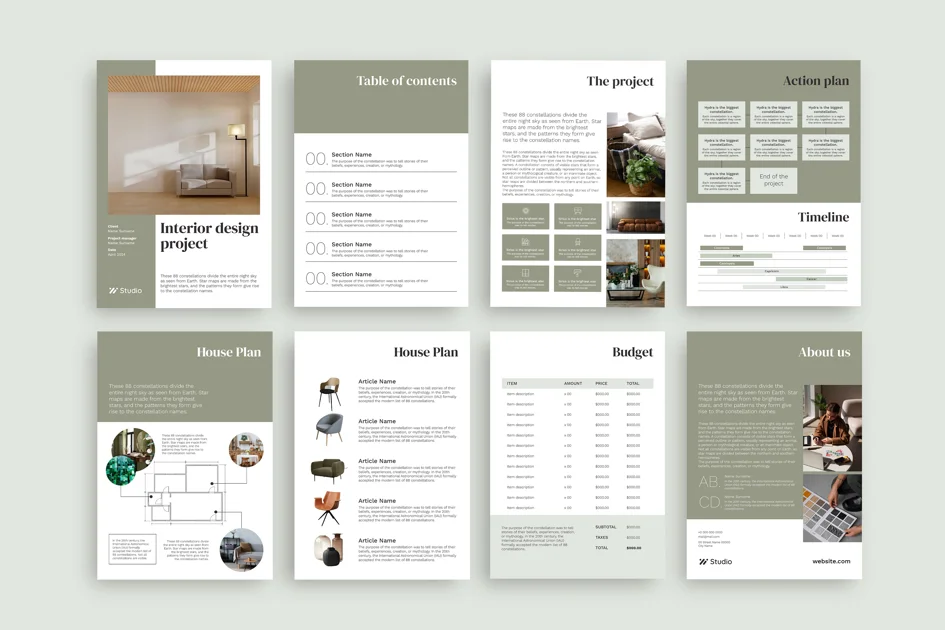
InDesign-Vorlagen: Zeitersparnis mit System
Wer jede Preisliste, jeden Flyer und jede Broschüre von Grund auf neu baut, verbrennt Stunden für Arbeit, die eine gute Vorlage in Minuten erledigt. Genau da setzt das Prinzip an: Mit durchdachten InDesign-Vorlagen erstellst du Marketingmaterial effizient, ohne bei jedem Projekt wieder bei einer leeren Seite anzufangen. Das spart nicht nur Zeit, sondern hält auch das Erscheinungsbild sauber, wenn mehrere Leute am selben Corporate Design arbeiten.
Für Marketingverantwortliche, Assistenzkräfte und alle, die regelmäßig Print- oder Digitalmaterial produzieren, lohnt sich der Blick auf fünf Techniken. Jede davon greift an einer anderen Stelle im Ablauf.
Das Ergebnis ist immer dasselbe: weniger Handarbeit, weniger Fehler, weniger Abstimmungsschleifen.
Musterseiten für ein konsistentes Grundgerüst nutzen
Musterseiten, im Programm Master Pages genannt, sind das Fundament jeder wiederverwendbaren Vorlage. Alles, was du dort einmal platzierst, erscheint automatisch auf jeder Seite, die dieser Musterseite folgt: Seitenzahlen, das Logo in der Fußzeile, das Layoutraster mit Spalten und Rändern.
Der Effekt zeigt sich richtig bei mehrseitigem Material. Eine Marketingfachkraft, die einen 24-seitigen Produktkatalog aufsetzt, muss die Kopfzeile nicht 24-mal einbauen, sondern genau einmal auf der Musterseite. Verschiebt sich später das Logo, ändert sich die Position auf allen Seiten gleichzeitig.
Ohne saubere Musterseiten wird jede spätere Änderung zur Fleißarbeit. Deshalb steht dieser Schritt am Anfang und nicht am Ende.
Absatz- und Zeichenformate für einheitliche Typografie
Formatvorlagen sind der unterschätzte Zeitfresser-Killer. Statt Überschriften, Fließtext und Zitate von Hand mit Schriftgröße, Farbe und Abstand zu formatieren, definierst du das einmal als Absatz- oder Zeichenformat und weist es per Klick zu.
Der wahre Vorteil kommt bei Korrekturen. Die Geschäftsführung entscheidet kurz vor Druckabgabe, dass alle Überschriften nicht mehr blau, sondern anthrazit sein sollen. Wer mit Formatvorlagen arbeitet, ändert eine einzige Einstellung und das ganze Dokument zieht nach. Wer alles manuell gesetzt hat, klickt sich durch dutzende Textrahmen und übersieht garantiert einen.
- Absatzformate steuern ganze Absätze samt Zeilenabstand, Einzug und Abstand davor und danach.
- Zeichenformate greifen kleiner: nur ein einzelnes Wort, das hervorgehoben werden soll, etwa ein Produktname im Fließtext.
- Richtig mächtig wird es in Kombination, wenn ein Absatzformat automatisch das passende Zeichenformat auf die erste Zeile anwendet.
Das klingt technischer als es ist. Nach einer Stunde Übung sitzt das Prinzip.
Vorlagendateien und Bibliotheken clever anlegen
Hier passiert der häufigste Anfängerfehler: Jemand baut eine perfekte Broschüre, speichert sie als normale Datei und überschreibt sie beim nächsten Projekt einfach. Die Lösung ist die Vorlagendatei mit der Endung .indt. Ein Doppelklick öffnet immer eine frische, unbenannte Kopie, das Original bleibt unangetastet.
Für einzelne wiederkehrende Elemente gibt es die CC-Bibliotheken. Logo, Icon-Set, die drei Hausfarben und ein fertig formatierter Button liegen dort zentral und sind in jedem Dokument abrufbar. Das Team greift auf denselben Stand zu, statt Logos per Mail hin- und herzuschicken.
Wer projektübergreifend konsistent bleiben will, spart sich mit Bibliotheken die ewige Frage, welche Logoversion jetzt die richtige ist.
Datenzusammenführung für Serienprodukte einsetzen
Das ist der größte Effizienzhebel für umfangreiches Material, und gleichzeitig die Funktion, die die wenigsten kennen. Über die Datenzusammenführung verbindest du eine InDesign-Vorlage mit einer Excel- oder CSV-Tabelle und füllst hunderte Datensätze automatisch ein.
Ein Beispiel aus dem Alltag: Eine Preisliste mit 200 Artikeln, jeweils mit Bezeichnung, Artikelnummer, Preis und Produktfoto. Von Hand wäre das ein Tagesprojekt mit hohem Tippfehlerrisiko. Mit Datenzusammenführung gestaltest du eine einzige Musterzeile, verknüpfst die Felder mit den Tabellenspalten und lässt InDesign den Rest erzeugen. Ändert sich ein Preis, tauschst du die Tabelle aus und generierst neu.
Personalisierte Mailings, Visitenkarten für ein ganzes Team, Katalogseiten: überall dort, wo dieselbe Struktur mit wechselnden Inhalten wiederholt wird, spielt diese Technik ihren Vorteil aus. Wer sie einmal beherrscht, will nie wieder ohne.
Druckfertige Ausgabe mit PDF-Vorgaben sichern
Die beste Vorlage nützt wenig, wenn die Druckerei das PDF zurückschickt, weil der Anschnitt fehlt. Gespeicherte PDF-Exportvorgaben lösen genau das. Einmal richtig eingestellt, erzeugst du mit einem Klick eine Datei, die den Vorgaben deines Dienstleisters entspricht: eingebettetes Farbprofil, drei Millimeter Anschnitt, Schnittmarken, alles ohne Rückfrage.
Bevor du an die Druckerei abgibst, lohnt ein kurzer Blick auf ein paar Punkte, an denen es typischerweise hakt:
- Sind alle Bilder in ausreichender Auflösung verknüpft und nicht nur als niedrig aufgelöste Vorschau eingebettet?
- Läuft der Hintergrund, der farbig sein soll, wirklich bis in den Anschnitt hinein und endet nicht exakt an der Seitenkante?
- Stimmt der Farbmodus, also CMYK für Print statt RGB, das nur am Bildschirm korrekt aussieht?
Diese Prüfpunkte kosten fünf Minuten und ersparen dir eine Ehrenrunde beim Dienstleister. Ein falsch exportiertes PDF ist der häufigste Grund für teure Verzögerungen.
InDesign-Kenntnisse gezielt aufbauen und den passenden Kurs finden
Musterseiten und Formatvorlagen lassen sich mit etwas Geduld auch im Selbststudium erschließen, gerade wenn du ohnehin schon mit dem Programm arbeitest. Datenzusammenführung und ein sauberer, teamtauglicher Vorlagen-Workflow sind der Punkt, an dem eine strukturierte Weiterbildung den schnellsten Weg bietet, weil hier viele Details ineinandergreifen und Fehler teuer werden.
Für Einsteiger ohne Vorerfahrung ist ein Adobe InDesign Grundkurs für Einsteiger die richtige Basis, bevor du dich an Vorlagen wagst. Wer die Grundlagen sicher beherrscht und tiefer in Automatisierung und komplexe Layouts will, ist mit einem InDesign Aufbaukurs für Fortgeschrittene besser bedient. Arbeitest du regelmäßig auch mit Bildbearbeitung, deckt der Kurs Print- und digitales Layout mit InDesign und Photoshop beide Programme im Zusammenspiel ab.
Zur Orientierung: Auf kursmap sind aktuell zehn Kurse im Bereich Adobe InDesign gelistet, mit Preisen zwischen 890 und 990 Euro und einer typischen Dauer von einem bis drei Tagen. Alle zehn Kurse lassen sich sowohl online als auch vor Ort buchen, verteilt auf 28 Städte von Berlin über München bis Dortmund. Einen vollständigen Vergleich findest du in der Übersicht der Adobe-InDesign-Schulungen. Wer sein Layout-Wissen breiter aufstellen will, wird auch bei anderen Kursen im Bereich Design & Kreativität fündig.
Häufige Fragen
Reicht ein zweitägiger InDesign-Kurs, um Vorlagen selbst zu bauen?
Für Musterseiten, Formatvorlagen und den grundlegenden Vorlagen-Workflow reicht ein kompakter Kurs von ein bis zwei Tagen gut aus. Datenzusammenführung und komplexe Automatisierung werden meist erst im Aufbaukurs vertieft. Entscheidend ist, dass du das Gelernte direkt an einem echten Projekt anwendest.
Was ist der Unterschied zwischen einer .indd- und einer .indt-Datei?
Die .indd ist die normale Arbeitsdatei, die du bearbeitest und speicherst. Die .indt ist eine Vorlagendatei, die beim Öffnen automatisch eine unbenannte Kopie erzeugt, sodass das Original nie versehentlich überschrieben wird. Für wiederkehrendes Marketingmaterial solltest du immer als .indt speichern.
Kann ich mit InDesign-Vorlagen personalisierte Serienbriefe aus Excel erstellen?
Ja, über die Datenzusammenführung verknüpfst du eine Vorlage mit einer Excel- oder CSV-Tabelle und füllst Felder wie Name, Adresse oder Preis automatisch ein. Auch Bilder lassen sich pro Datensatz einbinden. Das eignet sich für Mailings, Preislisten und Produktkataloge gleichermaßen.

Passende Kurse finden
Entdecke Weiterbildungen zu diesem Thema und starte deine berufliche Entwicklung.